Tutorial: jak zaprojektować personalizowane naklejki z tekstem – krok po kroku
Tworzenie własnych naklejek z tekstem – od czego zacząć?
Projektowanie personalizowanych naklejek z tekstem brzmi skomplikowanie? Wcale nie musi. W tym poradniku pokażę Ci, jak krok po kroku przygotować profesjonalny projekt – od wyboru narzędzia, przez dobór czcionki, aż po gotowy plik do druku. Bez względu na to, czy potrzebujesz naklejek z moim logo, cytatem motywacyjnym czy informacją kontaktową – te wskazówki działają.
Zacznijmy od podstaw. Każda dobra naklejka zaczyna się od pomysłu i odpowiedniego narzędzia. Reszta to już kwestia kilku prostych zasad.
1. Wybierz odpowiednie narzędzie do projektowania
Nie musisz być grafikiem, żeby stworzyć coś ładnego. Ale musisz wybrać narzędzie, które nie utrudni Ci życia. I tu pojawia się pierwsze pytanie: darmowe czy płatne?
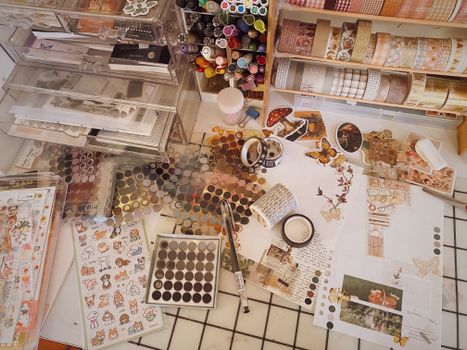
Darmowe vs płatne programy graficzne
Do prostych projektów wystarczy Canva lub darmowy Inkscape – oba obsługują warstwy i tekst. Canva jest intuicyjna, ma mnóstwo fontów i szablonów. Inkscape daje większą kontrolę nad wymiarami, ale wymaga chwili nauki. Jeśli potrzebujesz precyzyjnych wymiarów i profesjonalnych czcionek, postaw na Adobe Illustrator (płatny). To standard w branży – ale prawda jest taka, że do zwykłej naklejki z tekstem nie potrzebujesz aż takiego kombajnu.
Honestly, dla większości osób najlepszym rozwiązaniem jest coś pomiędzy. Naklejki.app oferuje wbudowany edytor online z gotowymi szablonami – idealny dla początkujących i oszczędza czas. Nie musisz instalować niczego na komputerze, wszystko działa w przeglądarce.
Gotowe szablony online – oszczędność czasu
Szablony to nie oszustwo. To mądre wykorzystanie gotowych rozwiązań. Wiele platform, w tym naklejki.app, udostępnia szablony dopasowane do konkretnych formatów naklejek. Wybierasz kształt, wstawiasz swój tekst i gotowe. Oszczędzasz godziny pracy nad wyrównywaniem marginesów.
- Canva – dobra, ale szablony często wymagają ręcznego dostosowania do wymogów drukarni.
- Naklejki.app – szablony są już przygotowane pod druk, z automatycznymi spadami i strefą bezpieczną.
- Adobe Express – szybki, ale ograniczony w darmowej wersji.
2. Przygotuj tekst i dobierz czcionkę
To najważniejszy krok. Źle dobrana czcionka zniszczy nawet najlepszy projekt. A błędy typograficzne na naklejce? Wyglądają po prostu nieprofesjonalnie.
Jakie czcionki najlepiej sprawdzają się na naklejkach?
Wybierz czytelny font. Na małych naklejkach unikaj ozdobnych krojów pisma – one wyglądają ładnie na ekranie, ale po wydrukowaniu w rozmiarze 3×3 cm stają się nieczytelną plamą. Postaw na bezszeryfowe (Arial, Helvetica, Montserrat) lub szeryfowe (Times New Roman, Garamond), jeśli tekst jest dłuższy.
Zadbaj o kontrast: ciemny tekst na jasnym tle lub odwrotnie – zwiększa czytelność. Pamiętaj też o naklejkach z białym nadrukiem foliowe – na przezroczystym tle biały tekst świetnie kontrastuje, ale wymaga odpowiedniego przygotowania pliku (więcej o tym w kroku 4).
Formatowanie tekstu – rozmiar, odstępy, kolory
Użyj wyrównania do środka lub lewej strony. Wyrównanie do prawej sprawdza się tylko w specyficznych kompozycjach. Odstępy między literami (tracking) dostosuj do długości tekstu – krótkie słowa mogą mieć większy tracking, długie frazy lepiej wyglądają z mniejszymi odstępami.
- Rozmiar czcionki – na naklejce 5×5 cm minimum 12-14 pt, na większych formatach (10×10 cm) 24-36 pt.
- Kolory – maksymalnie 2-3 kolory w jednym projekcie. Zbyt wiele kolorów rozprasza.
- Efekty specjalne – cień, obrys czy gradient? Tylko jeśli pasują do stylu. Dla minimalistycznych naklejek lepiej ich unikać.
3. Zaprojektuj układ – tekst + tło
Teraz czas połączyć tekst z tłem w spójną całość. To etap, na którym wiele osób popełnia błędy – przesadza z efektami lub źle umieszcza tekst.
Dodawanie tła i kształtów
Zacznij od tła – może to być jednolity kolor, gradient lub wzór, ale nie przytłaczaj tekstu. Jeśli używasz naklejek z moją grafiką, tło powinno być stonowane, by nie konkurować z tekstem. Pamiętaj, że tło to tło, a nie główny element.
Kształty pomocnicze (koła, prostokąty, linie) mogą podkreślić tekst lub oddzielić go od grafiki. Używaj ich z umiarem – jeden, maksymalnie dwa elementy dekoracyjne wystarczą.
Umiejscowienie tekstu na naklejce
Umieść tekst centralnie lub w wyznaczonej strefie bezpiecznej (minimum 3 mm od krawędzi). To kluczowe – drukarki tną naklejki z pewnym marginesem błędu. Jeśli tekst będzie za blisko krawędzi, może zostać ucięty.
Jeśli używasz wielu linii tekstu, zachowaj spójne odstępy między wierszami (leading). Zbyt mały leading sprawia, że tekst wygląda jak zlepiony, zbyt duży – rozbija kompozycję.
Zasada kciuka: strefa bezpieczna to 3-5 mm od każdej krawędzi. Wszystkie ważne elementy (tekst, logo) muszą znaleźć się w tym obszarze. Tło może wychodzić poza niego – to tzw. spad (bleed).
4. Przygotuj plik do druku – format i rozdzielczość
To moment, w którym amatorzy tracą czas i pieniądze. Zły format pliku = zły wydruk. Proste.
Wymagane formaty plików (PDF, PNG, AI)
Najlepszy format to PDF z warstwami lub PNG z przezroczystym tłem – unikaj JPG. Dlaczego? JPG kompresuje obraz i dodaje białe tło, co przy przezroczystych naklejkach (np. naklejki z białym nadrukiem foliowe) jest katastrofą.
- PDF – najlepszy dla drukarni, zachowuje wektory i czcionki.
- PNG – dobry, jeśli nie masz dostępu do PDF, ale upewnij się, że ma przezroczyste tło.
- AI (Adobe Illustrator) – profesjonalny, ale wymaga odpowiedniego oprogramowania.
Rozdzielczość, spady i tryb kolorów
Ustaw rozdzielczość na 300 DPI – to standard dla druku. Niższa wartość (72 DPI) sprawdzi się tylko na ekranie, na papierze będzie rozmazana. Dodaj 3 mm spadu (bleed) – to dodatkowa przestrzeń wokół projektu, która zostanie odcięta. Użyj trybu CMYK (nie RGB). RGB to kolory dla monitorów, CMYK – dla farb drukarskich. Różnica jest ogromna.
W edytorze naklejki.app możesz od razu pobrać gotowy plik z automatycznie dodanym spadem – to oszczędza błędy. Szczególnie gdy zamawiasz gdzie szybko i łatwo zamówić naklejki – nie chcesz przecież czekać na poprawki.
5. Sprawdź projekt przed złożeniem zamówienia
Ostatni krok, który wiele osób pomija. A potem płaczą nad literówkami. Nie bądź jedną z nich.
Weryfikacja błędów typograficznych
Przeczytaj tekst na głos – łatwiej wyłapiesz literówki i niezgrabne sformułowania. Poproś kogoś innego o sprawdzenie. Świeże oko widzi błędy, które Ty przeoczyłeś. Sprawdź też interpunkcję – brak kropki na końcu zdania wygląda niechlujnie.
Podgląd na żywo i korekta
Sprawdź, czy wszystkie elementy mieszczą się w obszarze bezpiecznym (safe zone). Jeśli używasz naklejki.app, skorzystaj z podglądu online – pokazuje wizualizację naklejki na wybranym tle, co pomaga ocenić efekt końcowy. To lepsze niż zgadywanie, jak będzie wyglądać po wydruku.
- Sprawdź kolory – czy na pewno wyglądają tak, jak chciałeś?
- Sprawdź rozmiar – czy naklejka nie jest za mała na Twój tekst?
- Sprawdź czcionki – czy wszystkie są osadzone w pliku?
Podsumowanie – Twoje naklejki gotowe do zamówienia
Projektowanie personalizowanych naklejek z tekstem nie musi być trudne. Wystarczy trzymać się kilku prostych zasad:
- Wybierz narzędzie – darmowe (Canva, Inkscape) lub dedykowane (naklejki.app z gotowymi szablonami).
- Dobierz czcionkę – czytelną, z odpowiednim kontrastem i rozmiarem.
- Zaprojektuj układ – tło nie może przytłaczać tekstu, a tekst musi być w strefie bezpiecznej.
- Przygotuj plik – PDF lub PNG, 300 DPI, CMYK, z 3 mm spadu.
- Sprawdź wszystko – literówki, kolory, rozmiar. Potem zamów.
Jeśli chcesz zaoszczędzić czas, skorzystaj z gotowych szablonów i edytora na naklejki.app – wszystko w jednym miejscu. Bez zbędnych programów, bez zgadywania formatów. Teraz możesz śmiało złożyć zamówienie i cieszyć się spersonalizowanymi naklejkami, które przyciągną wzrok. Nawet jeśli potrzebujesz naklejek otwock czy innej lokalnej dostawy – proces projektowania wygląda tak samo.
A jeśli zastanawiasz się, gdzie szybko i łatwo zamówić naklejki – masz już wszystkie narzędzia. Projekt gotowy, plik przygotowany. Teraz tylko kliknij "zamów" i czekaj na przesyłkę.
Najczesciej zadawane pytania
Jakie narzędzia są potrzebne do zaprojektowania personalizowanych naklejek z tekstem?
Do zaprojektowania naklejek potrzebujesz komputera lub smartfona z programem graficznym (np. Canva, Adobe Illustrator, GIMP) oraz dostępu do drukarki lub usługi drukarskiej oferującej personalizowane naklejki.
Czy mogę użyć dowolnego fontu do tekstu na naklejkach?
Tak, możesz użyć dowolnego fontu, ale ważne jest, aby był czytelny i pasował do stylu naklejki. Unikaj zbyt ozdobnych krojów pisma, jeśli tekst ma być mały, i upewnij się, że masz prawa do używania wybranego fontu (np. darmowe fonty z Google Fonts).
Jakie formaty plików są najlepsze do druku personalizowanych naklejek?
Najlepsze formaty to PDF, AI, EPS lub wysokiej rozdzielczości PNG (300 DPI). Wektorowe formaty (AI, EPS) są preferowane, ponieważ zachowują ostrość tekstu i grafik przy skalowaniu.
Czy muszę dodać margines bezpieczeństwa do projektu naklejki?
Tak, zaleca się dodanie marginesu bezpieczeństwa (około 3-5 mm) wokół tekstu i elementów graficznych, aby uniknąć ich przycięcia podczas wycinania naklejki.
Jak długo trwa realizacja zamówienia na personalizowane naklejki z tekstem?
Czas realizacji zależy od wybranej usługi drukarskiej – zazwyczaj wynosi od 1 do 7 dni roboczych, plus czas wysyłki. Niektóre firmy oferują ekspresową realizację w 24 godziny.